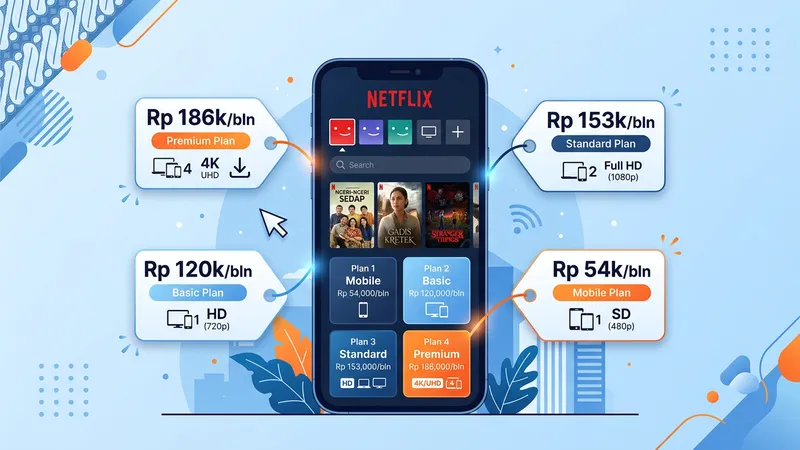
Netflix Login TV: pilih metode masuk yang tepat
Pencarian Netflix login TV biasanya muncul ketika aplikasi di televisi meminta email, kata sandi, kode, atau pemindaian melalui ponsel. Semua opsi tersebut bertujuan menghubungkan aplikasi resmi di TV dengan akun Netflix. Pilih metode yang benar-benar muncul pada layar karena antarmuka dapat berbeda menurut merek, model, dan versi aplikasi.
Panduan ini berfokus pada proses masuk, bukan cara membuat akun baru. Jika Netflix sudah dapat dibuka di ponsel tetapi belum di TV, Anda cukup menyiapkan akun yang aktif, koneksi internet, dan akses ke remote atau perangkat kedua.
Persiapan sebelum masuk ke Netflix di TV
Sebelum memulai, pastikan aplikasi Netflix di TV berasal dari toko aplikasi bawaan perangkat. Hindari memasang berkas aplikasi dari tautan pesan atau situs yang tidak dikenal. Sambungkan TV dan ponsel ke internet yang stabil, lalu siapkan alamat email atau nomor telepon yang memang terhubung dengan akun. Jika akun dikelola oleh anggota keluarga, minta izin dan pastikan Anda memilih profil sendiri setelah berhasil masuk.
Periksa juga tanggal dan waktu pada TV. Pengaturan waktu yang keliru dapat mengganggu koneksi aman, membuat halaman masuk terus memuat, atau menyebabkan kode ditolak. Tutup aplikasi lain yang sedang berjalan jika TV terasa lambat. Bila aplikasi Netflix sudah lama tidak dibuka, perbarui aplikasi dan perangkat lunak TV terlebih dahulu melalui menu pengaturan resmi.
- Aplikasi resmi: buka Netflix dari layar utama atau toko aplikasi TV.
- Akun siap: gunakan kredensial yang benar dan jangan membagikan kata sandi melalui chat publik.
- Ponsel atau laptop: siapkan perangkat kedua jika layar TV menawarkan kode aktivasi.
- Remote: pastikan tombol arah dan tombol konfirmasi berfungsi agar tidak salah memilih menu.
Cara masuk langsung dengan remote TV
Pada sebagian Smart TV, tombol Masuk membuka kolom email dan kata sandi. Pilih kolom email, ketik perlahan dengan papan ketik layar, lalu periksa kembali setiap karakter. Lanjutkan ke kata sandi dan pilih Masuk. Setelah akun diterima, pilih profil yang sesuai. Cara ini tidak memerlukan ponsel, tetapi pengetikan dengan remote bisa terasa lebih lama.
Jika alamat email tidak dikenali, jangan terus mencoba kombinasi acak. Periksa akun melalui aplikasi Netflix di ponsel yang sudah masuk atau gunakan alur pemulihan akun dari halaman resmi Netflix. Kata sandi bersifat peka terhadap huruf besar dan kecil. Hapus spasi yang mungkin masuk pada awal atau akhir teks, terutama jika TV menggunakan papan ketik tambahan.
Cara masuk memakai kode aktivasi
Beberapa perangkat menampilkan kode serta instruksi untuk melanjutkan melalui browser. Buka alamat yang ditampilkan TV secara manual. Untuk alur TV2, alamat resminya adalah netflix.com/tv2. Pastikan bilah alamat menunjukkan domain netflix.com, bukan variasi ejaan yang meminta data pembayaran atau unduhan tambahan. Masuk ke akun di browser, ketik kode dari TV, lalu konfirmasi perangkat.
Kode biasanya hanya dipakai untuk sesi aktivasi yang sedang berlangsung. Jika TV membuat kode baru, gunakan kode terbaru dan abaikan tangkapan layar lama. Jangan mengirim kode ke forum, kolom komentar, atau orang yang tidak berkepentingan. Sesudah konfirmasi berhasil, TV akan memperbarui layar secara otomatis. Jika tidak berubah, kembali satu langkah atau buka ulang aplikasi tanpa menekan tombol aktivasi berulang kali.
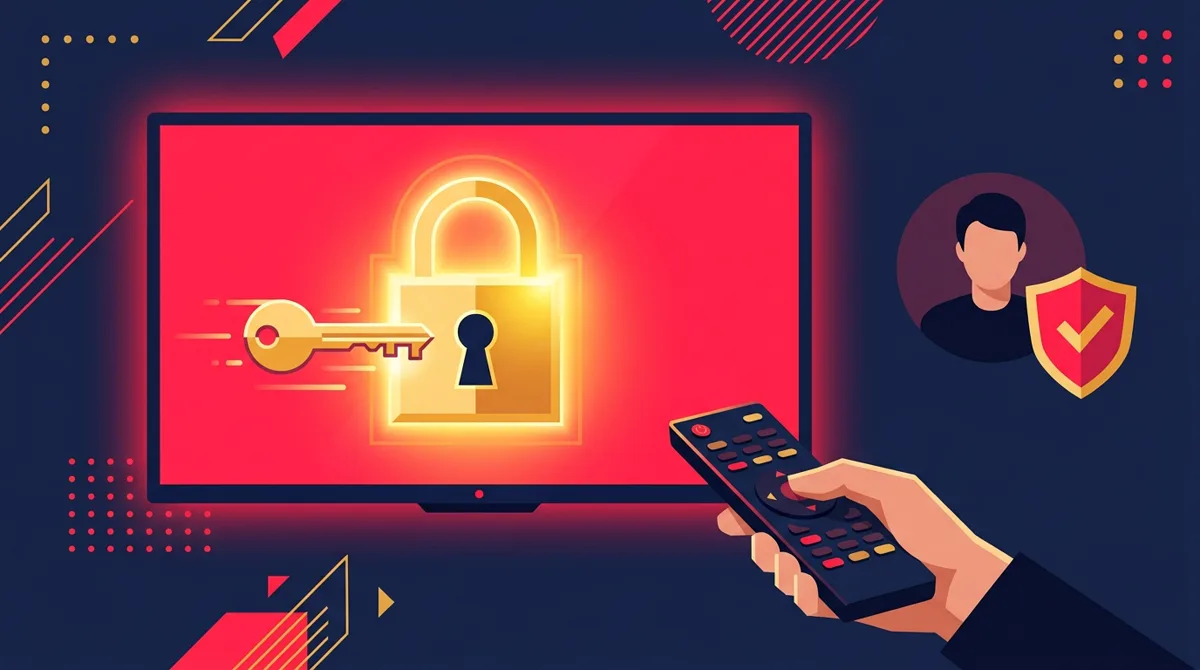
Solusi ketika kode atau login gagal
Mulailah dari tindakan paling ringan. Periksa apakah layanan internet di TV bekerja dengan membuka aplikasi lain, lalu tutup dan buka kembali Netflix. Jika kode dinyatakan tidak valid, kembali ke layar sebelumnya agar aplikasi menghasilkan kode baru. Ketik kode tanpa spasi tambahan dan bedakan huruf dengan angka yang tampak mirip.
Jika halaman aktivasi berhasil tetapi TV tetap berada di layar kode, mulai ulang aplikasi. Bila perlu, matikan TV melalui menu daya, cabut sumber listrik sebentar sesuai petunjuk produsen, lalu nyalakan kembali. Jangan langsung mengatur ulang TV ke setelan pabrik karena langkah tersebut dapat menghapus aplikasi dan pengaturan lain. Pengaturan ulang sebaiknya menjadi pilihan terakhir setelah panduan produsen diperiksa.
Masalah juga dapat berasal dari sesi akun lama. Cari menu Dapatkan Bantuan, Pengaturan, atau Keluar di aplikasi Netflix, kemudian masuk kembali. Nama menu dapat berbeda menurut merek dan versi aplikasi. Pusat Bantuan Netflix memiliki panduan resmi untuk menggunakan Netflix di TV atau pemutar media yang dapat dijadikan rujukan bila tampilan perangkat Anda berbeda.
Jika aplikasi berhenti, gelap, atau terus memuat
Pastikan penyimpanan perangkat tidak penuh dan pembaruan sistem telah selesai. Router dapat dimulai ulang bila semua perangkat di rumah mengalami koneksi lambat. Letakkan router di area terbuka dan kurangi penghalang fisik jika TV memakai WiFi. Untuk TV yang mendukung kabel jaringan, koneksi kabel dapat dipertimbangkan ketika sinyal nirkabel sering berubah.
Jangan mengandalkan angka kecepatan semata. Stabilitas, latensi, kepadatan jaringan rumah, dan kemampuan perangkat memengaruhi pemutaran. Uji satu tayangan terlebih dahulu, lalu atur kualitas video melalui pengaturan akun jika jaringan terbatas. Netflix menjelaskan pilihan penggunaan data dalam panduan penggunaan data resmi.
Keamanan akun setelah TV terhubung
TV ruang keluarga sering dipakai bersama, sehingga pemilihan profil sangat penting. Buat profil terpisah agar rekomendasi dan daftar tontonan tidak bercampur. Profil anak dapat digunakan untuk pengalaman yang disesuaikan dengan batas usia. Jika dibutuhkan, lindungi profil dewasa dengan PIN melalui pengaturan akun.
Keluar dari akun sebelum menjual TV, mengembalikan perangkat sewaan, meninggalkan hotel, atau pindah dari tempat tinggal bersama. Jika Anda lupa, buka pengaturan akun melalui browser dan tinjau perangkat yang memiliki akses. Ganti kata sandi bila ada aktivitas yang tidak dikenali, lalu masuk kembali hanya pada perangkat yang dipercaya.
Kode aktivasi bukan kata sandi, tetapi tetap tidak boleh dibagikan sembarangan. Pihak dukungan yang sah tidak perlu meminta Anda mengirim kata sandi. Waspadai halaman yang meniru Netflix, terutama jika alamatnya menambahkan kata gratis, hadiah, verifikasi, atau nama merek lain sebelum akhiran domain.
Mengatur pengalaman menonton setelah login
Sesudah berhasil masuk, pilih bahasa profil dan subtitle yang nyaman. Gunakan My List untuk menyimpan judul, lalu hapus judul yang sudah tidak diminati agar daftar tetap mudah dipakai. Pengaturan subtitle dapat diubah saat pemutaran. Ketersediaan audio dan subtitle berbeda menurut judul, wilayah, dan perangkat.
Untuk rumah dengan beberapa penonton, sepakati profil dan perangkat yang digunakan. Pesan batas perangkat atau rumah tangga sebaiknya dibaca sesuai instruksi yang muncul pada akun, bukan diakali dengan aplikasi pihak ketiga. Jika paket atau kondisi akun tidak sesuai kebutuhan, tinjau pengaturan paket melalui akun resmi atau hubungi pihak yang mengelola langganan.
Ringkasan langkah aman
- Buka aplikasi Netflix resmi di TV dan pilih Masuk.
- Pilih mengetik kredensial atau menggunakan kode sesuai opsi pada layar.
- Jika memakai kode, buka netflix.com/tv2 dan pastikan domain benar.
- Gunakan kode terbaru, konfirmasi, lalu pilih profil Anda.
- Jika gagal, buat kode baru, mulai ulang aplikasi, dan periksa koneksi.
- Keluar dari akun ketika TV bukan milik pribadi.
Memilih metode login berdasarkan situasi
Metode remote cocok jika Anda memakai TV pribadi dan tidak memiliki perangkat kedua di dekatnya. Metode kode lebih nyaman ketika kata sandi panjang, remote sulit dipakai, atau akun sudah terbuka di ponsel. Keduanya sama-sama sah selama opsi berasal dari aplikasi Netflix resmi. Jangan memaksa alur kode pada perangkat yang hanya menyediakan formulir masuk, dan jangan mencari kode dari situs lain.
Pada TV hotel atau tempat menginap, cari mode tamu atau instruksi keluar otomatis bila tersedia. Tetap lakukan logout secara manual sebelum meninggalkan lokasi. Jangan menyimpan kata sandi di browser bersama dan jangan menyetujui permintaan yang tidak berkaitan dengan pemutaran. Jika TV milik teman, lebih aman memakai kode yang Anda masukkan sendiri daripada menyebutkan kata sandi kepada orang lain.
Catatan untuk TV lama dan perangkat tambahan
TV yang tidak lagi menerima pembaruan mungkin tidak menampilkan semua metode masuk terbaru. Periksa dukungan produsen sebelum menyimpulkan akun bermasalah. Perangkat pemutar media resmi dapat menjadi alternatif jika aplikasi bawaan sudah tidak kompatibel, tetapi pilih perangkat yang masih mendapat pembaruan keamanan dan beli dari penjual tepercaya.
Jika rumah memiliki beberapa TV, aktifkan satu per satu agar Anda dapat mengenali nama serta lokasi perangkat. Setelah selesai, tinjau akses akun dan keluarkan perangkat yang sudah tidak digunakan. Kebiasaan ini mengurangi kebingungan saat ada pesan tentang perangkat, profil, atau rumah tangga, sekaligus menjaga daftar akses tetap relevan.
Simpan panduan ini, bukan kode aktivasi. Setiap sesi dapat menghasilkan kode baru, sehingga foto kode lama tidak berguna dan berpotensi membingungkan. Saat membutuhkan bantuan, catat merek TV, versi aplikasi jika terlihat, teks error, dan langkah terakhir yang berhasil. Informasi tersebut lebih aman dan lebih membantu daripada membagikan kredensial.
FAQ Netflix di TV
Kesimpulan
Masuk ke Netflix di TV aman selama proses dimulai dari aplikasi resmi dan alamat aktivasi diperiksa dengan teliti. Gunakan metode yang disediakan perangkat, buat kode baru ketika sesi berakhir, dan keluarkan akun dari TV yang tidak lagi Anda gunakan. Dengan urutan ini, kendala login dapat ditangani tanpa membagikan kata sandi atau memasang aplikasi tambahan.